Como configurar Thunderbird 2.0 para leer correo de Gmail
Una opción cómoda para revisar y utilizar el correo es por medio del cliente Thunderbird. Te explicamos cómo configurarlo para usar con Gmail.
100% me gusta (4 votos)
23/09/11 por
Colaboradores
Configuración del correo de Gmail en Thunderbird
Te guiaremos en forma clara y simple para que puedas acceder a la cuenta de Gmail desde Thunderbird.
Lo primero es habilitar IMAP en la cuenta de Gmail de esta manera:
- Accede a tu cuenta de Gmail.
- Haz clic en Configuración en la parte superior de cualquier página de Gmail.
- Haz clic en Reenvío y correo POP/IMAP.
- Selecciona Habilitar IMAP.
- Finalmente haz clic en Guardar cambios
Ahora configuraremos el cliente Thunderbird 2.0 o posterior para que funcione con Gmail
También te puede interesar...
Cómo leer los mensajes de Gmail en mi cliente de correo
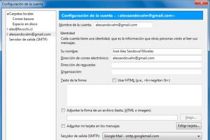
- Abre Thunderbird y selecciona Herramientas > Configuración de la cuenta.
- Haz clic en Añadir cuenta.
- Selecciona el botón de opción Cuenta de correo electrónico y haz clic en Siguiente. Aparecerá la pantalla Identidad.
- En el campo Tu nombre, escribe tu nombre completo. Escribe tu dirección de correo electrónico completa de Gmail (nombre_de_usuario@gmail.com) en el campo Dirección de correo electrónico y, a continuación, haz clic en Siguiente.
- Selecciona IMAP para determinar el tipo de servidor entrante. Introduce imap.gmail.com en el campo Servidor entrante.
- Ajusta el valor del servidor de salida en smtp.gmail.com y haz clic en Siguiente.
- Escribe tu nombre de usuario de Gmail (incluido @gmail.com) en los campos Nombre de usuario entrante y Nombre de usuario saliente. A continuación, haz clic en Siguiente.
- Escribe el nombre de tu cuenta de correo electrónico en el campo Nombre de cuenta y haz clic en Siguiente.
- Revisa la información que aparece en el cuadro de diálogo acerca de tu cuenta y, a continuación, haz clic en Finalizar.
- Selecciona Configuración del servidor en la lista de carpetas debajo de tu nueva cuenta.
- Actualiza el valor Puerto a 993.
- En la sección Configuración de seguridad, selecciona SSL en las opciones de Utilizar una conexión segura.
- Selecciona Comprobar si hay mensajes nuevos al iniciar y Descargar automáticamente los mensajes nuevos.
- Haz clic en Servidor saliente (SMTP) en la lista de carpetas.
- Selecciona la entrada smtp.gmail.com (Predeterminado) de la lista y haz clic en Editar. Aparecerá la página Servidor SMTP.
- Escribe smtp.gmail.com como Nombre del servidor y establece el Puerto en 587.
- Selecciona Utilizar nombre y contraseña y escribe tu nombre de usuario de Gmail (incluido @gmail.com) en el campo Nombre de usuario.
- Selecciona TLS en los botones Utilizar una conexión segura y haz clic en Aceptar.
- Haz clic en Aceptar para guardar los cambios y salir del cuadro de diálogo Configuración de la cuenta.
Ahora ya tienes Gmail en el Thunderbird.