Como añadir la cuenta de correo de Gmail en Thunderbird
Tutorial para añadir y configurar la cuenta de correo de Gmail en Thunderbird.
Extensión de Thunderbird para servidor POP y SMTP
La primero que necesitamos gacer para agregar cualquier cuenta de correo a Thunderbird es descargars una extensión para Thunderbird 2 desde esta página y descargamos (con botón derecho > guardar enlace como) la extensión Web-Mail. Lo que hace esta extensión es proveer un servidor POP y SMTP.
También te puede interesar...
Como añadir la cuenta de correo Hotmail en Thunderbird
Ahora en Thunderbird, vamos al menú Herramientas > Complementos/Agregados > Extensiones y usamos el botón “Instalar…” para agregarlas o bien arrastramos los archivos descargados a la ventana de Thunderbird. Una vez instalado, cerramos Thunderbird y lo volvemos a abrir.
"Para poder acceder a otros clientes de correo en Thunderbird debemos instalar un servidor POP / SMTP."
Configurar Thunderbird para leer el correo de GMail
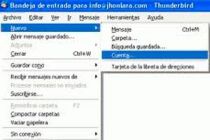
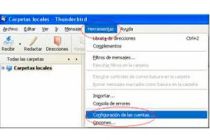
Para configurar la cuenta de Gmail en thunderbir vamos a Editar > Configuración de las cuentas. y pulsamos el botón Añadir cuenta para abrir el asistente:
- Configuración de nueva cuenta: “Gmail“
- Identidad: Su nombre o nombre que tendrá la cuenta, “XxxX“. Dirección de correo electrónico, “[email protected]“
- ¡Felicidades!: Vemos el resumen de la configuración.
La configuración de la cuenta termina aquí porque Thunderbird 2 incorpora como novedad la posibilidad de configurar la cuenta Gmail de tal forma que él sólo agrega el servidor entrante, saliente y el resto de opciones.
Agregar nuestra cuenta de GMail en Thunderbird
Por último nos queda configurar la propia cuenta de Gmail.
También te puede interesar...
Como configurar Thunderbird 2.0 para leer correo de Gmail
"Puedes eelegir conservar una copia del correo en tu servicio de GMail."
Abrimos el navegador y entramos a la cuenta de Gmail. Dentro de la cuenta hacemos clic en Configuración (arriba) y luego en la pestaña Reenvío y correo POP/IMAP. En la sección Descarga correo POP, seleccionamos si deseamos recibir todos los correos desde este instante incluyendo los que ya están en la cuenta, o sólo los que ingresen a partir de ahora.
Más abajo seleccionamos que Gmail deje una copia archivada en el servidor.
Listo, ya dejamos todo configurado para recibir y enviar correos desde la cuenta de Gmail con Thunderbird.