Como añadir la cuenta de correo Hotmail en Thunderbird
Guía paso a paso para añadir y configurar la cuenta de correo Hotmail en Thunderbird.
Primero descargamos dos de extensiones para Thunderbird desde este enlace y guardamos (con botón derecho > guardar enlace como) las extensiones Web-Mail y Hotmail.
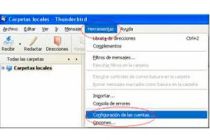
Ahora en Thunderbird, vamos al menú Herramientas > Complementos > Extensiones y usamos el botón “Instalar…” para agregarlas o bien arrastramos los archivos descargados a la ventana. Una vez instaladas ambas extensiones, cerramos Thunderbird y lo volvemos a abrir.
También te puede interesar...
Como añadir la cuenta de correo de Gmail en Thunderbird
Volvemos a ir a Herramientas > Complementos > Extensiones y hacemos doble clic sobre la extensión Web-Mail. Hay que cambiar los puertos del servidor POP y del SMTP. Se puede colocar cualquiera que sea mayor a 1024, por ejemplo el 1124 y 1125. Luego los iniciamos pinchando sobre la cruz verde y cerramos la ventana.
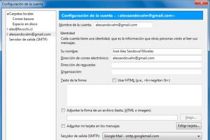
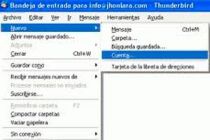
Seguimos con Editar > Configuración de las cuentas. Pulsamos el botón Añadir cuenta y se abrirá el asistente de configuración de correo. Acá completamos todos los campos que son solicitados:
- Configuración de nueva cuenta: “Cuenta de correo electrónico“.
- Identidad: en el nombre XxxX y en la dirección de correo [email protected]
- Información del servidor: Tipo de servidor entrante: “POP”, Nombre del servidor: localhost.
- Nombre de la cuenta: Por ejemplo Hotmail.
- ¡Felicidades!: Se muestra el resumen
Seguimos en la ventana de Configuración de la cuenta. Pinchamos en la cuenta Hotmail o el nombre que le hayas puesto y en el servidor saliente elegimos Webmail - localhost. En la opción Configuración del servidor y debajo de la cuenta, le ponemos el puerto que le pusimos al servidor POP de la extensión Webmail. Siguiendo el ejemplo sería 1124.
Luego vamos a la opción Servidor de salida (SMTP), seleccionamos el que se acaba de crear Webmail - localhost y le damos a Editar. Debemos verificar que el puerto en el SMPT sea el que colocamos para el servidor SMTP, en nuestro caso 1125.Y como nombre de usuario [email protected].
Regresamos a Herramientas > Complementes > Extensiones y entramos a las propiedades de la extensión para Hotmail.
En la pestaña Modo seleccionamos WebDav para las cuentas Hotmail estándar o Hotmail Live para las cuentas Live.
También te puede interesar...
Cómo añadir y configurar RSS en Thunderbird
En la pestaña POP elegimos las opciones según nos interesen y lo mismo en la pestaña SMTP, son bastante simples de interpretar. Hecho esto, aceptamos y cerramos la ventana de complementos.
Terminamos, ya esta configurada y agregada la cuenta de correo Hotmail en Thunderbird
Temas relacionados